Back again Readers ! Gak perlu basa basi... langsung aja ya gw post ini.. soalnya jaringan agak kurang mendukung...
LANGKAH
– LANGKAH MEMBUAT DATA STATISTIK DI IBM SPSS STATSISTICS 20
· 1.
Buatlah
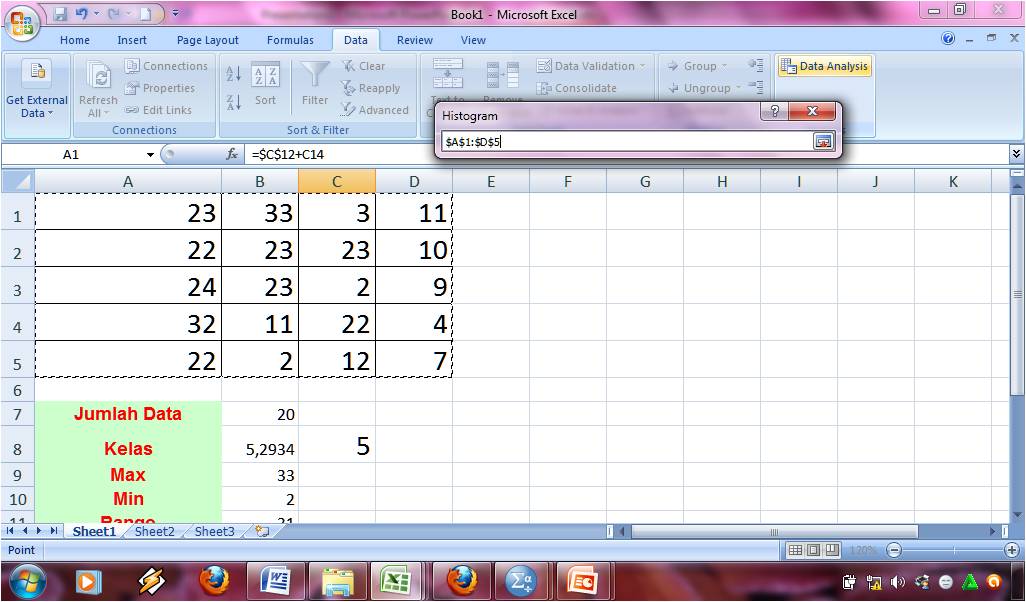
sebuah data di ms. Excel seperti pada gambar.

· 2.
Minimize
ms. Excel dan bukalah program IBM SPSS STATISTICS 20

· 3.
Pada kotak
dialog SPSS klik opsi Cancel

· 4.
Setelah
layar SPSS terbuka, terdapat dua pilihan yaitu Data View dan Variable View.
Pilih Variable View. Di Variable View ketiklah nama Variabel yang kita inginkan
misalnya gw nulis kata NILAI. Untuk mengubah nilai desimal, pilih Decimals pada
kolom 4 dan ubah angkanya menjadi nol.

·
Selanjutnya
pilih Data View

·
5. Kembali ke
excel dan copy-lah data kolom per kolom misalnya copy-lah kolom A terlebih
dahulu dan paste di Data View di baris awal di bawah NILAI. Lakukan pengkopian
data selanjutnya mulai dari A, B, C, D, sampai J atau seterusnya dan paste di
data view SPSS pada kolom NILAI.


· 6.
Setelah
data yang kita input sampai 100 baris pada kolom nilai di SPSS. Klik ANALYZE
dan pilih Descriptive Statistics > Frequencies seperti pada gambar.

· 7. Pada kotak
dialog Frequencies, pindahkan Variabel Nilai ke samping kanan dengan meng-klik
tanda panah di bagian tengah.

· 8.
Masih
tetap pada kotak dialog Frequencies, untuk mencari median, modus, dan kawan –
kawan.. pilih Statistics di sebelah kanan kotak dialog. Contreng semua tanda
pada kotak dialog. Khusus untuk percentile, untuk mencari persentil misalnya
persentil ke 62, ketik 62 pada kotak di bawah Percentile dan klik add dan klik
Continue setelah selesai. Apabila anda telah kembali ke kotak dialog
Frequencies klik Continue dan tunggu hasil analisa datanya. (Anda juga bisa
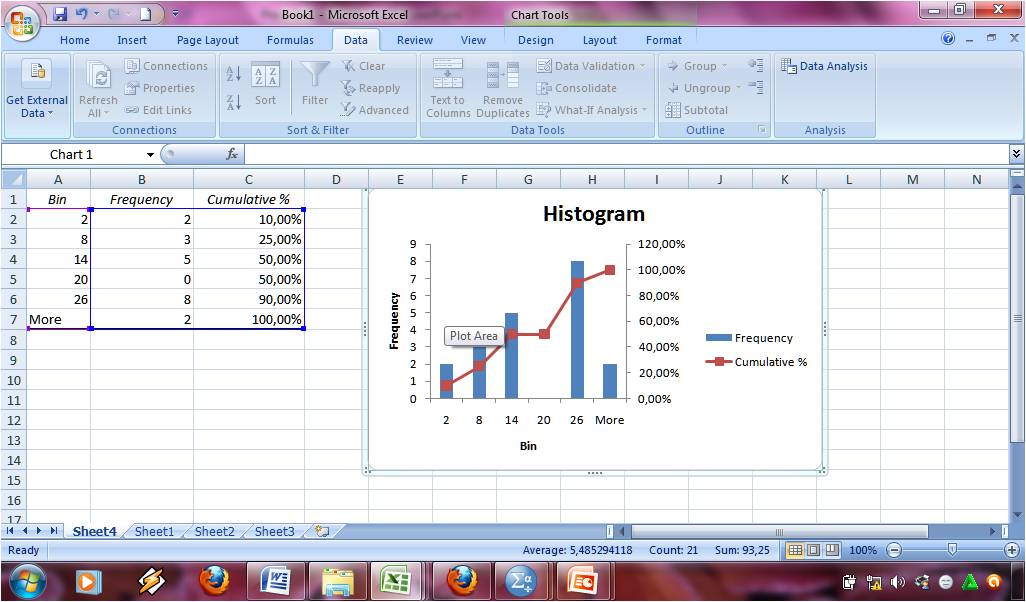
menampilkan histogram dengan mengklik Chart pada kotak dialog Frequencies dan memilih
Histogram)

 |
| Pilih Chart untuk menampilkan Histogram |
·
Setelah
data disajikan seperti pada gambar. Tentunya kita perlu untuk memindahkannya ke
word. Caranya sangat mudah.. tidak perlu meng-copy paste, cukup memilih EXPORT
dan simpan file dalam bentuk ms. Word dan tekan ENTER.


 | |||
| Hasil Export ke Ms. Word |
Met mencoba ! Good Luck !